Konfetti Cameraでイベントを作る方法
執筆:Henrick F.(Konfetti Camera創業者)
Konfetti Cameraのイベント設定は5分ほどで終わります。このガイドでは、アプリに出てくる順番のまま各ステップを進み、最後に、アルバムの仕上がりを左右するいちばん大事な部分、QRコードを全ゲストの目に届ける方法までを解説します。
1. イベントの作成:種類、名前、日程
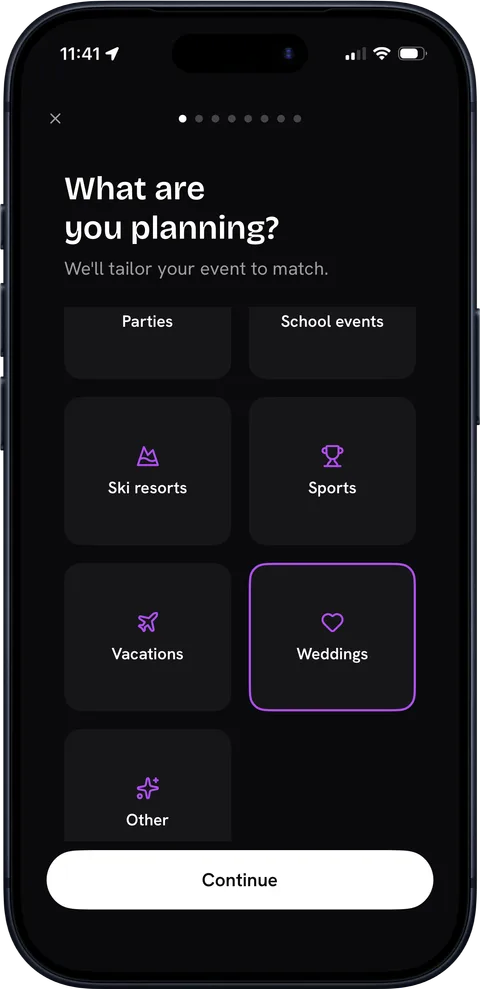
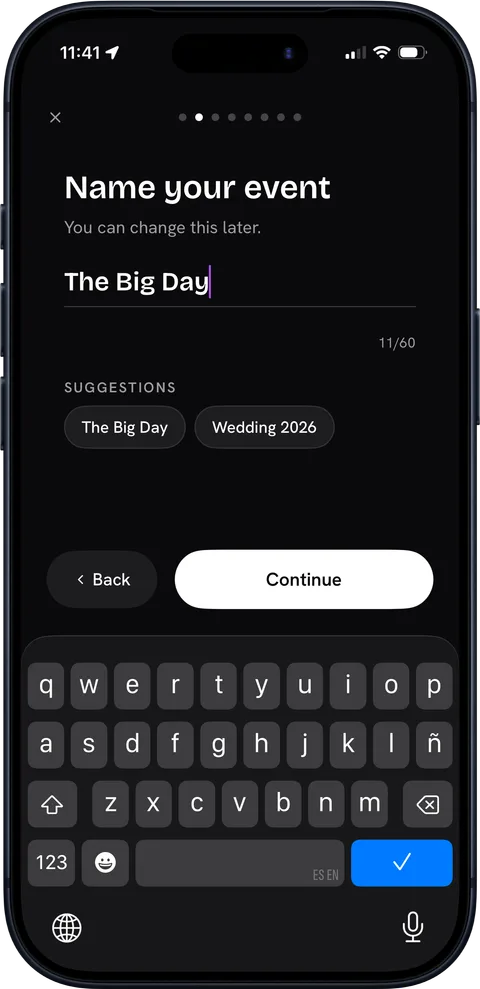
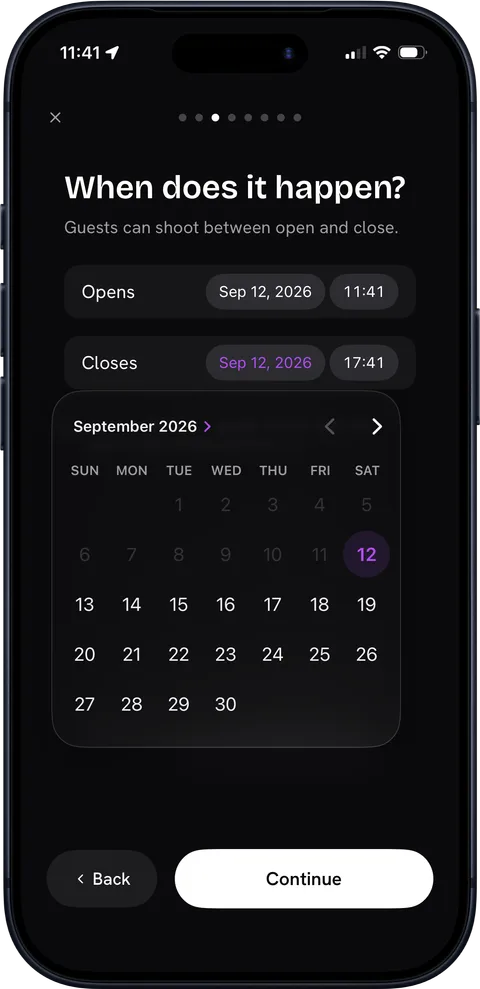
iPhoneならKonfettiアプリを開いて「作成」をタップ。Androidやパソコンからは、ブラウザでkonfetticamera.appを開けば同じことができます。イベントの種類を選び、ゲストがひと目でわかる名前を付けて(「結婚式2026」より「SofiaとMarco」のほうが伝わります)、日程を設定します。撮影はイベント開始時刻に始まるので、早めに参加したゲストが損をすることはありません。
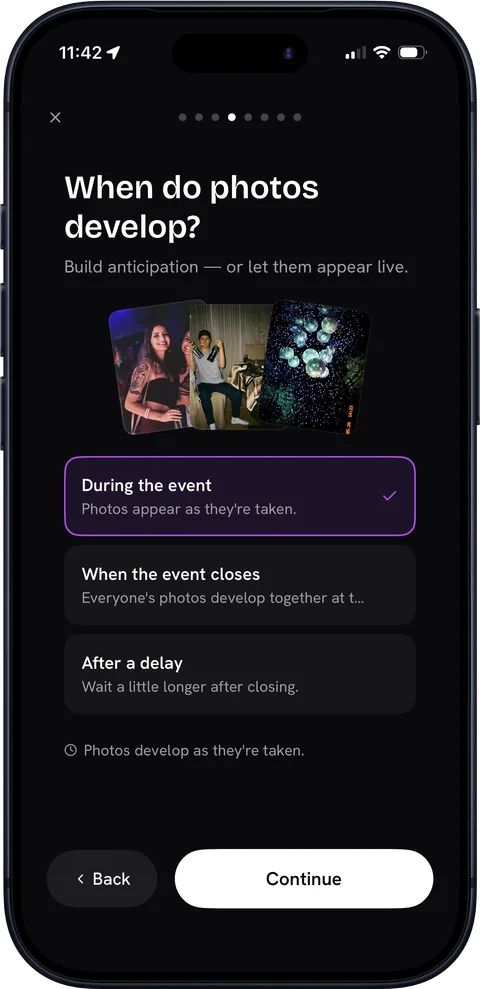
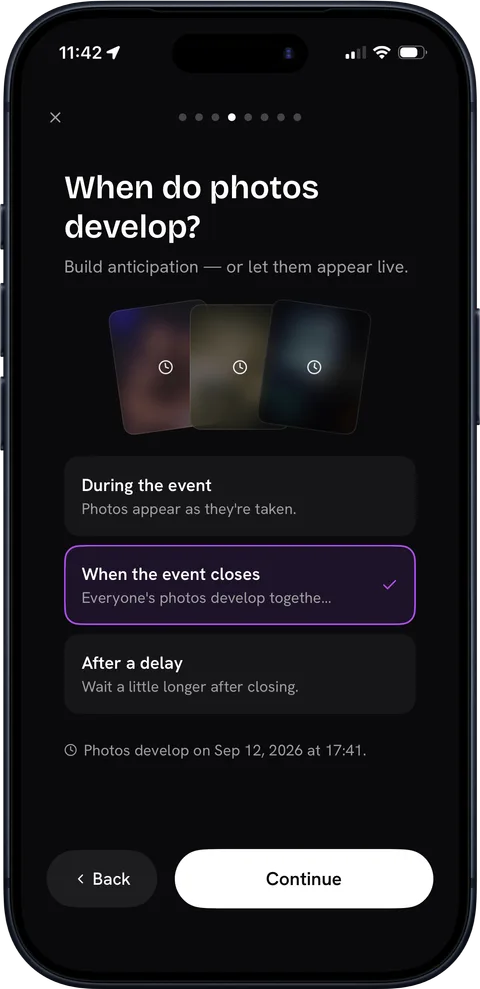
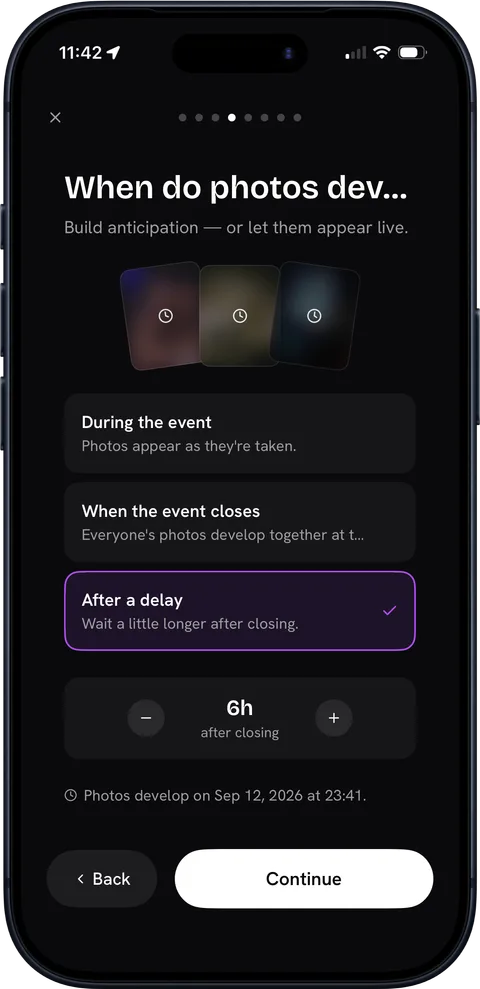
2. 写真を現像するタイミングを選ぶ
次に、写真をいつ現像するかを選びます。イベント中、イベント終了時、終了から数時間後の3つです。あとから現像する設定にすると、その瞬間まで写真はすべて封をされたまま。ホストのあなたも見られません。そして時が来ると、一日がまるごと一気に現れます。どれを選んでも、ゲストには伝えておきましょう(「アルバムは明日のブランチで開きます」と言えば、結婚式に第二幕が生まれます)。
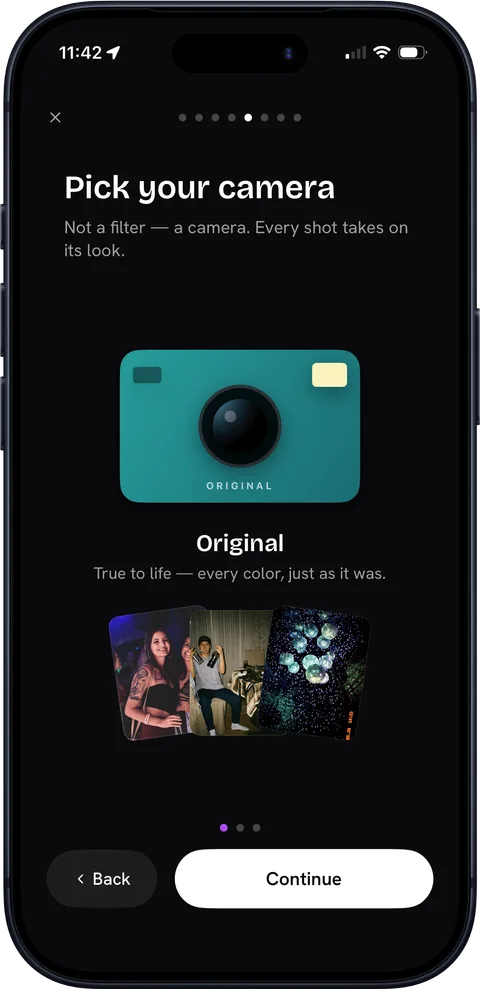
3. カメラを選ぶ
ここで選んだカメラを、ゲスト全員が使います。オリジナル、ヴィンテージ、モノクロの3種類です。イベント全体でカメラが1つだと、アルバムは1本のフィルムのような仕上がりで戻ってきます。選択はイベント作成後に変更できませんが、アプリは各写真の未加工のオリジナルも保存しているので、あとからダウンロードして自分で編集することはできます。
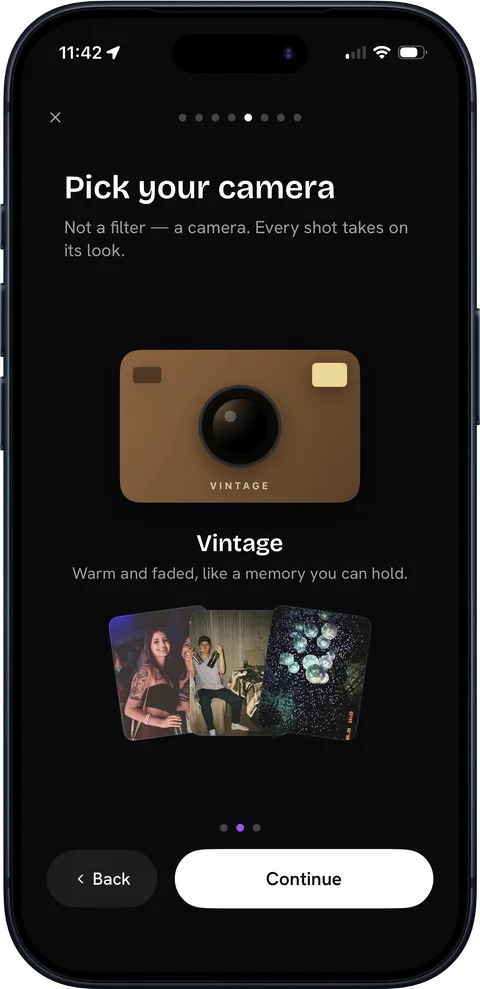
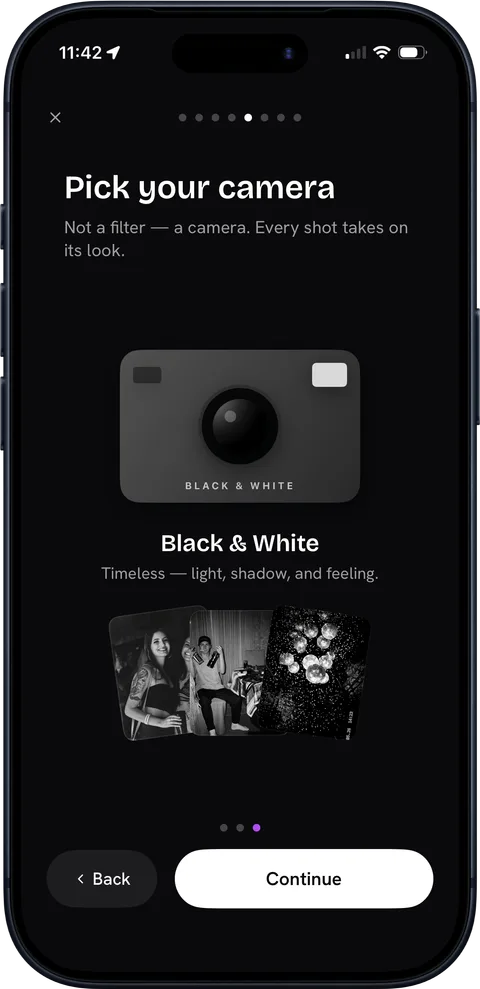
4. イベントカードをデザインする
次はイベントカード、つまりゲストがスキャン後に着地するカバーのデザインです。ひと目で「あなたたちのもの」とわかるものにしましょう。前撮りの写真、会場、ふたりのモノグラムなど。お皿からカードを手に取ったゲストが、スキャン先でふたりの顔に出会えば、正しく読み取れたとすぐわかります。
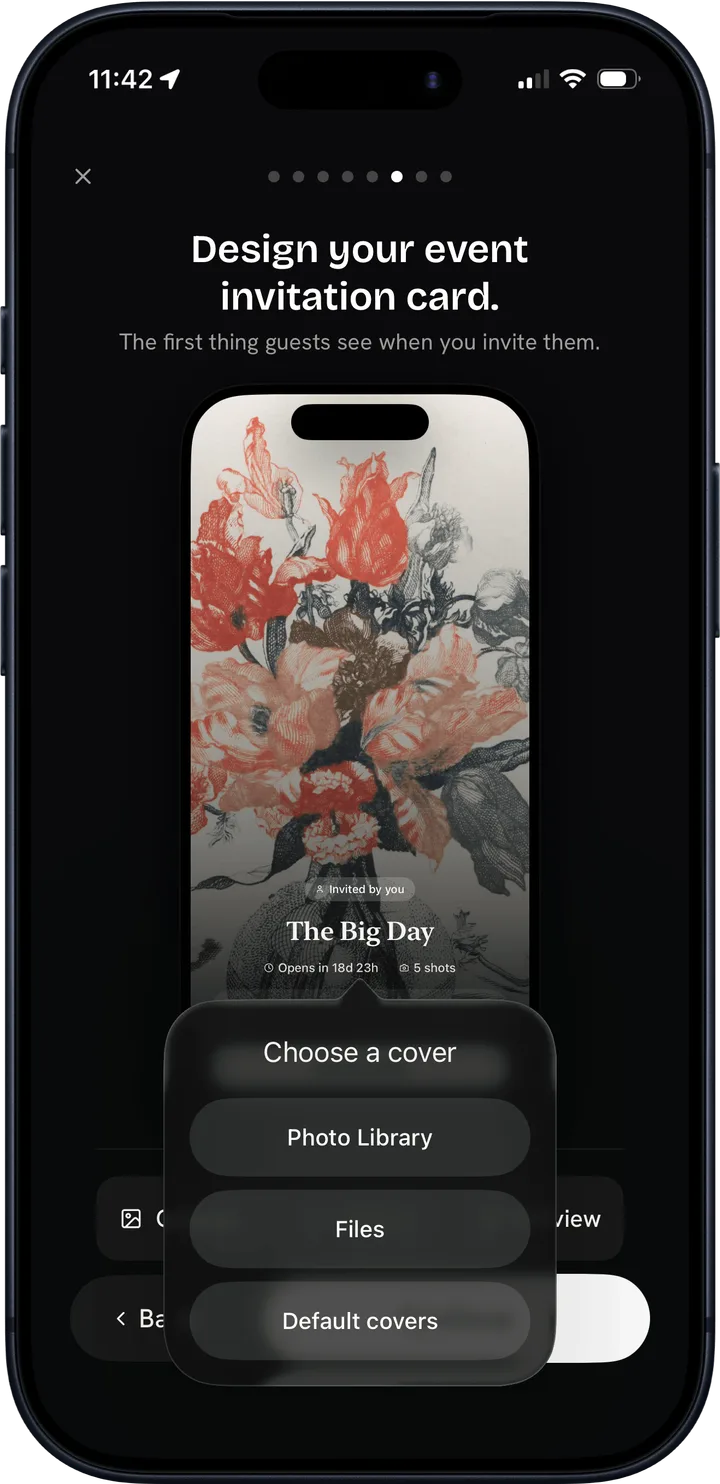
5. 写真に入れるスタンプを選ぶ
続いて、すべての写真の隅に印字する内容を決めます。イベント名と日付、どちらか片方、または無しです。結婚式なら、名前と日付のスタンプは魅力のひとつ。昔の使い捨てカメラのプリントにあった、あの隅の印字と同じものです。
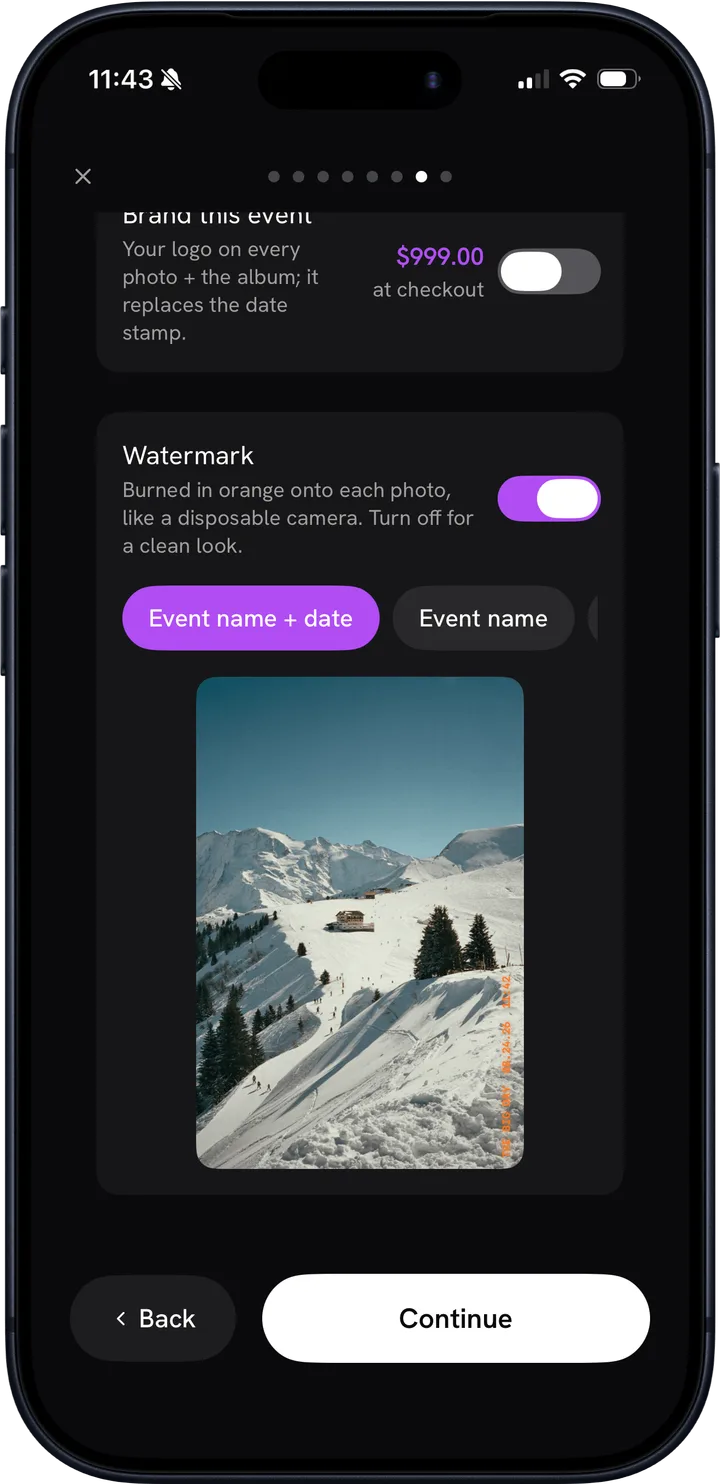
6. ゲスト数、枚数、アルバムの公開範囲
最後の画面で数を決めます。定員が数えるのは招待状ではなく電話の台数です。ふたりとも撮りたい夫婦は2枠、家族席のティーンエイジャーも1人1枠を使います。イベントは無料で始められ、ゲスト5人分の枠が付いてきます。有料プランは10人から1,000人まで、そのイベント限りの買い切りで、サブスクリプションはありません。予想人数より一段上を選んでおくと安心です。それでも足りなくなったら、残り枠が少なくなった時点でKonfettiが知らせてくれるので、その場で上限を上げられます。
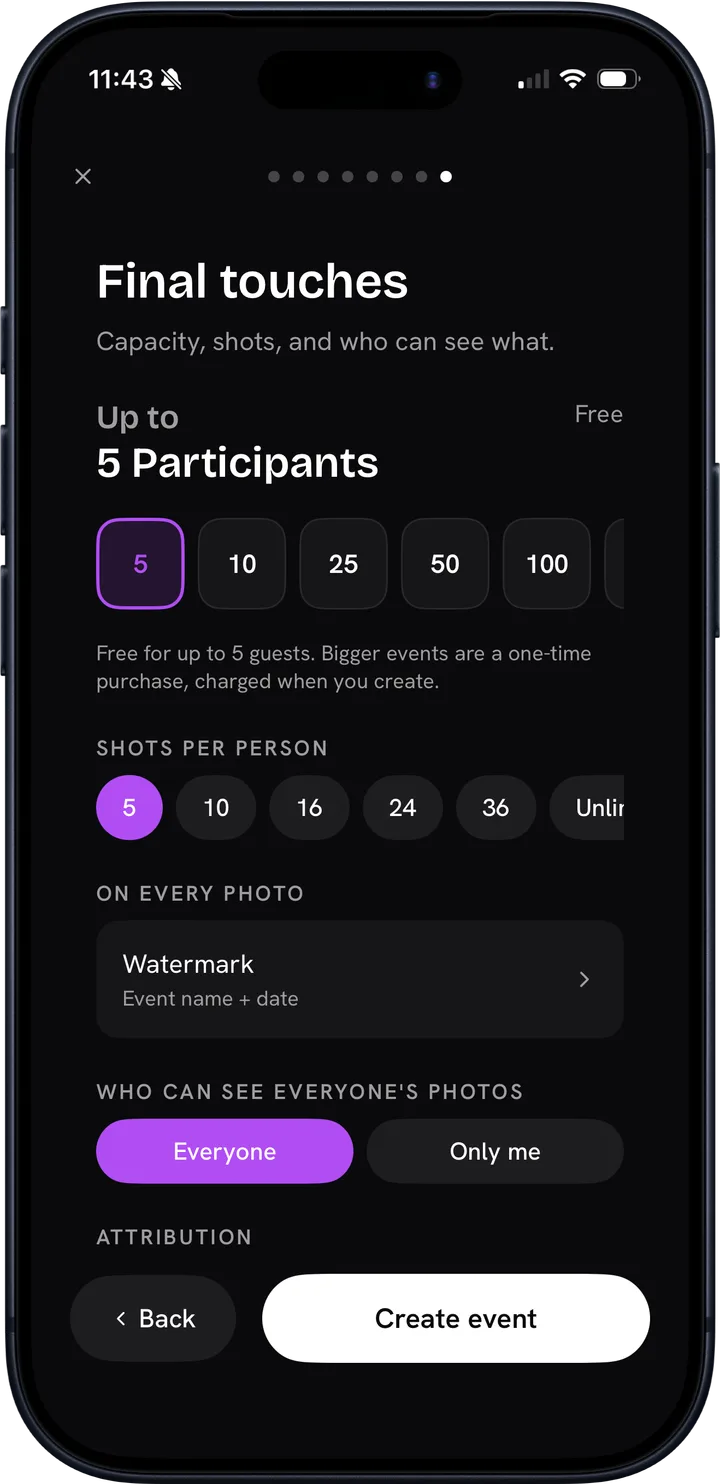
1人あたりの枚数は、90年代に結婚式のテーブルに置かれていた使い捨てカメラと同じ発想です。枚数が決まっているからこそ、ゲストは同じ乾杯を40枚撮る代わりに、1枚1枚を構図から考えます。結婚式なら1人25〜36枚、誕生日や食事会なら10〜20枚がアルバムを引き締めます。全部欲しい場合は無制限のアップグレードもあります。
同じ画面で、現像後のアルバムを誰が見られるかも選びます。全員か、ホストのあなただけか。どちらの場合も、ゲストは自分で撮った写真をいつでも見られます。ゲストがフル解像度のオリジナルを保存できるか、閲覧だけかは、別の設定で決められます。
「作成」をタップすれば完了です。その瞬間からQRコードと招待リンクが使えるので、何週間も前に準備を終えて、ゆっくり印刷できます。
ゲストがスキャンすると何が起こるか
インストールもアカウント作成も不要です。iPhoneではApp Clipとしてカメラが開きます。数秒で現れる、アプリの小さなかけらです。Androidやその他の端末では、カメラはブラウザで動きます。どちらでも、ゲストがやることはスキャンして撮る、それだけです。
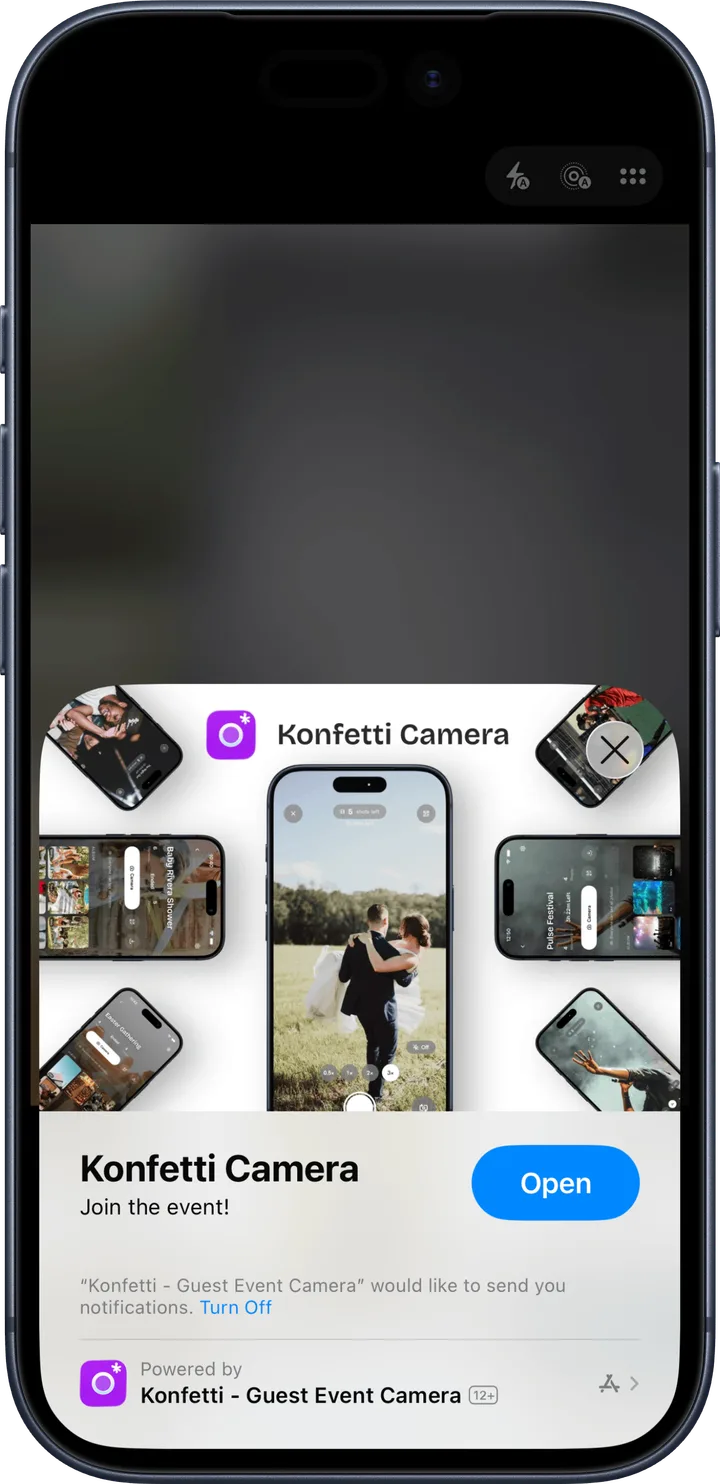
電波が弱くても誰も止まりません。ゲストはオフラインのまま撮り続け、接続が戻れば写真は自動でアップロードされます。石造りの教会や庭園など、アンテナが消える会場で効いてきます。仕組みの全体はQRコードで写真を共有する方法のガイドにあります。
ゲスト側は日本語、英語、スペイン語、ドイツ語、フランス語で動き、それぞれが自分の言語で使えます。国際結婚式でも、隣の人に使い方を聞く必要はありません。
結婚式で全ゲストにコードを届ける
印刷されたコードはアルバムを満たします。あなたの電話の中にあるだけのコードは満たしません。印刷は数分で済みます。アプリで「招待」をタップし、「PDFとして保存」を選ぶと、開いた共有シートにプリントが入っています。「画像を保存」を選べばPNGが手に入るので、自作のカードデザインにコードを組み込みたい場合はそちらを。ここからは、結婚式のどこにコードを置けば誰も見逃さないかです。
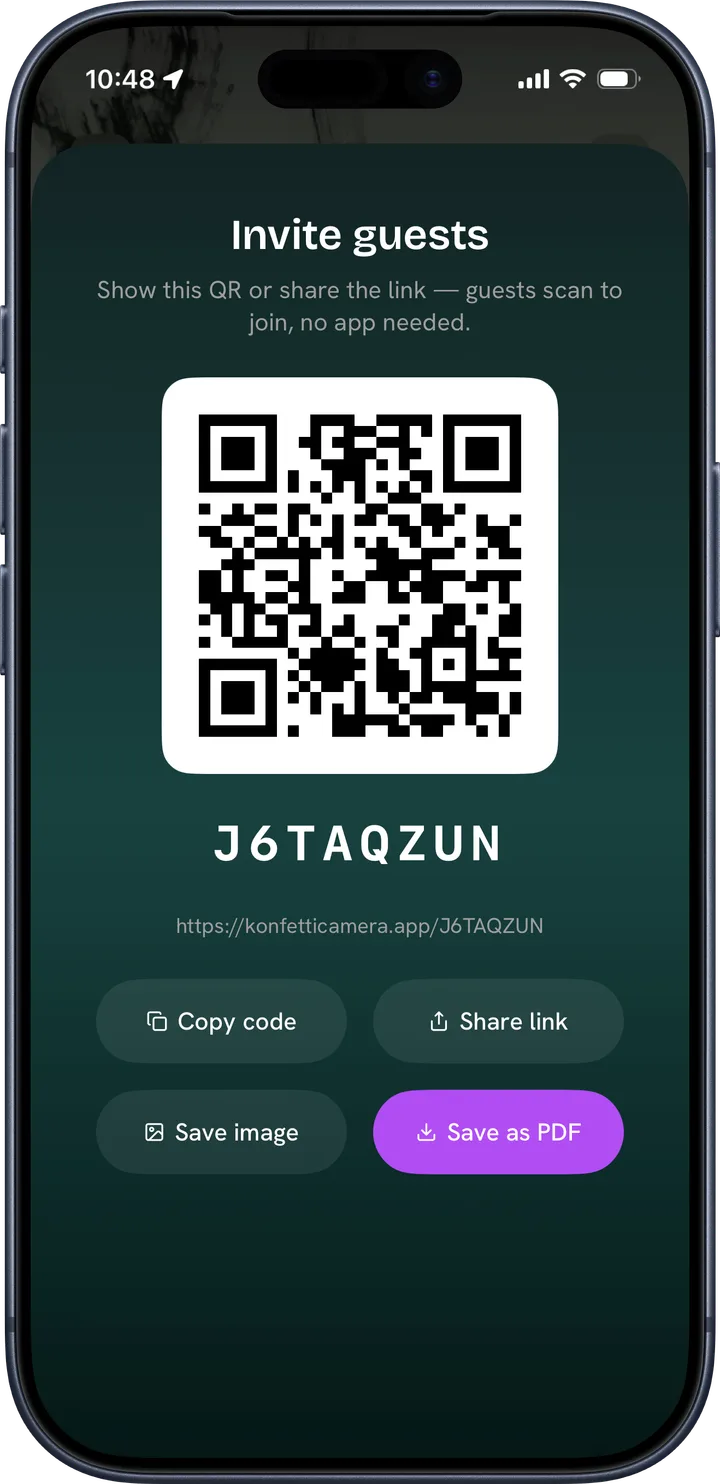
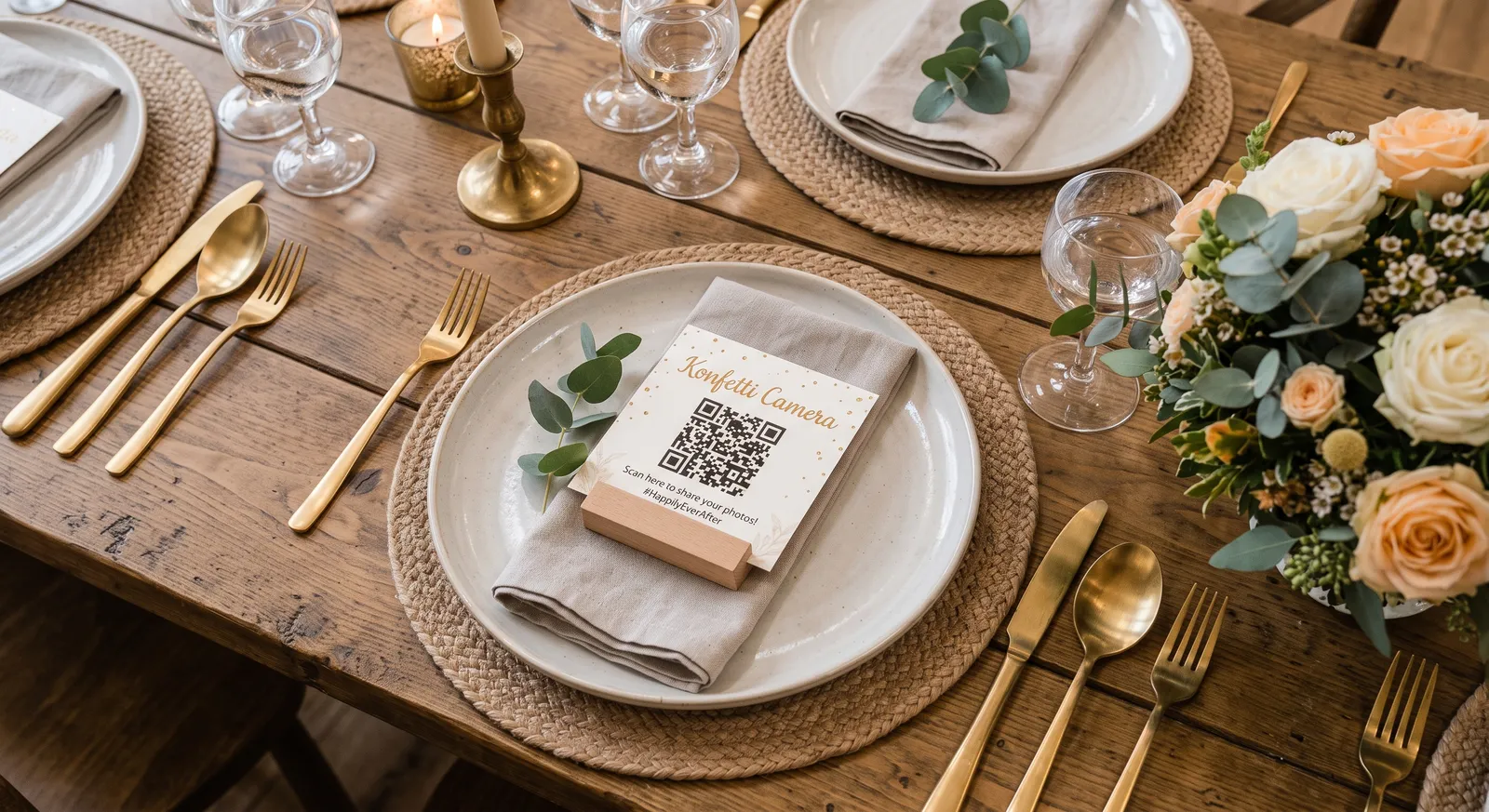
各席にプレゼンテーションカードを。 小さなカードを印刷して、各席のお皿の上に1枚ずつ置きます。ゲストは席に着いた瞬間、前菜の前にカードを見つけるので、デザートの頃にアルバムを思い出すのではなく、一晩じゅう撮ってくれます。ゲストは何時間もそのカードの隣に座っているので、この置き方が他のどの場所よりも効きます。
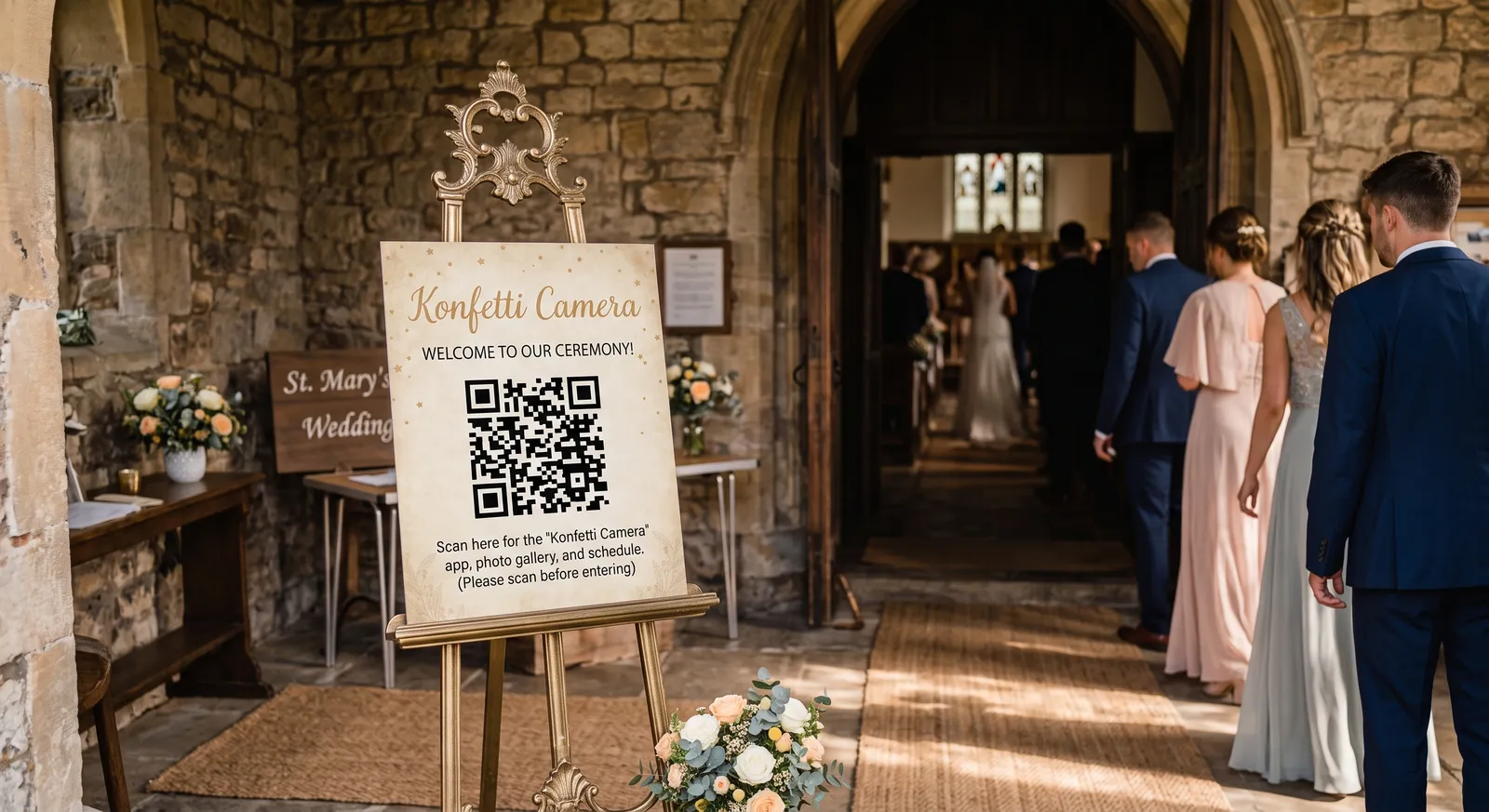
挙式会場には大きめの1枚を。 結婚式は披露宴から始まるわけではありません。教会や挙式会場の入口に大きめのコードを置けば、一日でいちばん静かな待ち時間、すでに電話を手にしているゲストをつかまえられます。教会がしおりや式次第を配るなら、ページの隅にコードを入れさせてもらいましょう。フラワーシャワーや退場は、撮り直しのきかない写真です。
招待リンクは前もって送る。 ウェディングプランナーか、ゲストリストを持っている人に頼んで、前日か前々日に全員へ招待リンクを送ってもらいましょう。早めに参加したゲストは撮影開始と同時にアルバムの中にいて、最初のハプニングの瞬間、カードに目を細める代わりに、もう電話を構えています。
お手洗いの入口にも。 コードをあと2枚印刷して、お手洗いのドアに貼ります。ゲストは必ず一度は通りますし、たいていすでに電話を見ています。地味に聞こえますが、効きます。
お皿、挙式会場、受信箱、お手洗いのドア。ここまでやれば、一日のどの瞬間にも、コードを見ていないゲストはいません。それがゴールです。1枚たりとも逃したくないのですから。
準備のタイムライン
- 2週間前: ウィザードを最後まで。種類と日程、現像、カメラ、イベントカード、スタンプ、ゲスト数と枚数。
- 1週間前: 席札カードと挙式会場のサインを印刷し、プランナーか司会に、マイクで言ってもらうひと言を伝えておきます。
- 1〜2日前: プランナーがゲストリストに招待リンクを送ります。印刷したカードを自分でスキャンして、イベントが開くか確かめましょう。
- 当日: 最初の数枚は自分で(誰もいない会場、入刀前のケーキ)。早くスキャンした人が空のアルバムに着地しないように。それからマイクでひと言。「テーブルにコードがあります。スキャンして撮り始めてください」。
- その後: 選んだ瞬間にアルバムが現像され、全員が、すべてのテーブルから見た一日を同時に目にします。
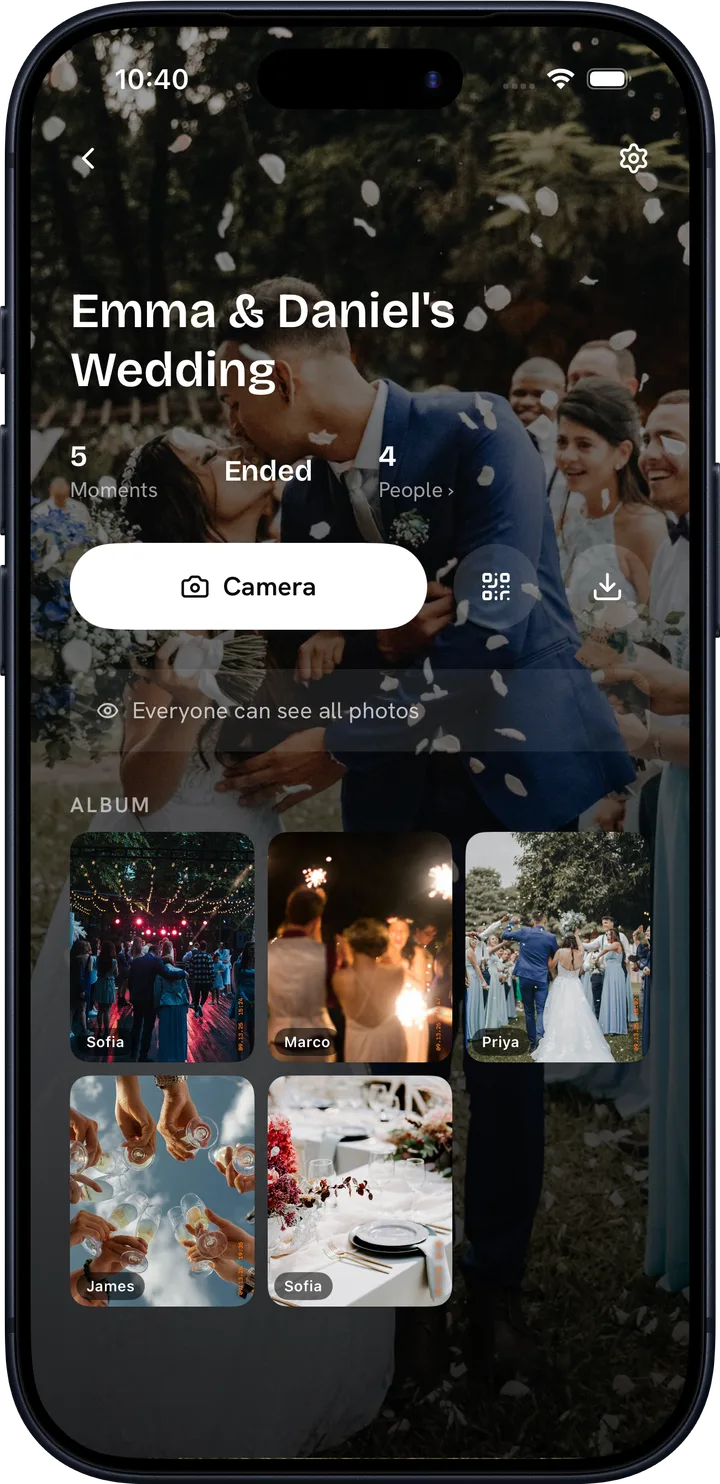
ゲストが自分のカメラですでに撮った写真の集め方も含め、写真を集める方法の全体像は結婚式でゲストから写真を集める方法のガイドにまとめてあります。
イベントの設定は5分、無料で始められます。まずは料金を見て、konfetticamera.appでKonfetti Cameraを試してみてください。
よくある質問
- ゲストはアプリをダウンロードする必要がありますか?
- いいえ。ゲストが電話のカメラをQRコードに向けると、すぐにカメラが開きます。iPhoneではApp Clipとして、Androidやその他ではブラウザで動きます。アカウント作成もリンクの入力も不要で、ゲストがやることはスキャンして撮るだけです。
- ゲスト数はどう選べばいいですか?
- 招待状ではなく電話の台数で数えてください。ふたりとも撮りたい夫婦は2枠、電話を持つティーンエイジャーも1人1枠です。イベントは無料でゲスト5人分から始まり、有料プランは1,000人まで。少なく見積もっていても、枠が埋まってくるとKonfettiが知らせてくれるので、誰かが満員のイベントをスキャンする前に上限を上げられます。
- イベントはいつ作ればいいですか?
- 2週間ほど前が目安です。QRコードと招待リンクはイベント作成の瞬間から使えるので、カードやサインの印刷、プランナーとの打ち合わせ、リンクの事前送付に十分間に合います。早くスキャンしたゲストは、開始時刻に撮影が始まるときにはもう参加しています。
- 予定より多くのゲストが来たらどうなりますか?
- 残り枠が少なくなると通知が届き、アプリからでもブラウザからでも、その場で上限を上げられます。アップグレードはそのイベント限りの買い切りなので、パーティーが大きくなってもサブスクリプションにはなりません。